下载安装实录 · 约 6 分钟
PhotoCraft 下载安装:Mac 实录与各平台文件选择
这份 PhotoCraft 下载安装指南先帮助你选对官方文件,再展示本站 Mac 的实际安装与启动记录。桌面 DMG、CLI ZIP 与源码用途不同;Windows 和 Linux 的文件选择按官方文档说明,不冒充跨平台实测。
PhotoCraft 官方下载:版本与文件快选
本页与英文 PhotoCraft 下载中心 回答同一找安装包任务,并保留本站 Mac 安装记录。以下文件直接来自官方 v0.15.1 GitHub 发行版;本站不打包、托管或收费销售官方应用。
版本快照:v0.15.1;发行时间:2026-10-23T22:44:33Z;资料最后核对:2026-10-24 09:07:52 UTC。这是有日期的快照,安装前仍请看 最新发行说明。新发行版不代表下面的 Mac 操作已经重新测试。
| 你的电脑 | 官方 v0.15.1 桌面文件 | 下一步 |
|---|---|---|
| Windows 64 位 Intel / AMD | 下载 x64 MSI (73.0 MB) | 确认 ARM64、x86 与便携版差别 |
| Mac Apple silicon 或 Intel | 下载 Universal DMG (95.8 MB) | 查看 Mac 安装记录 |
| Linux 64 位 Intel / AMD | 下载 x86_64 AppImage (81.4 MB) | 先确认格式与架构 |
更多系统格式和架构:Windows 可选 MSI 或完整解压的 portable ZIP;Linux 可选匹配 x86_64 或 aarch64 的 AppImage、DEB、RPM、Flatpak 等。不要把上表常见选项当成所有电脑通用版本。下载后用同一发行版的 SHA256SUMS.txt (0.0 MB) 核对完整文件名和 SHA-256。
PhotoCraft 软件许可
官方源码采用 MIT 或 Apache-2.0 许可。请阅读上游MIT · Apache-2.0,并查看安装包对依赖、字体及其他素材的声明。本站使用条款描述网站服务,不能替代软件许可。
Windows 与 Linux:按官方说明选择文件
Windows 文件选择
在“设置 → 系统 → 关于”查看系统类型。Intel / AMD 的 64 位设备通常选 x64 MSI;ARM Windows 选 ARM64;便携 ZIP 要完整解压后再运行。本站本次没有使用 Windows 设备实测。
Linux 文件选择
先确认 x86_64 或 aarch64,再按发行版选择 AppImage、DEB、RPM 或 Flatpak。本站本次没有在 Linux 设备测试依赖、桌面环境或启动情况。
Windows 官方文件导航 — 文档检查清单 · Linux 官方文件导航 — 文档检查清单 · 如何在 GitHub 找安装文件 — 文档检查清单
从官方发行页选择安装包
以下是本次实测使用的历史安装包;当前发行版请见最新下载导航。
实测所用官方 DMG:photocraft-0.7.0-macos-universal.dmg
| 文件信息 | 内容 |
|---|---|
| 发行版 | v0.7.0 |
| 文件大小 | 80.2 MiB |
| 官方 SHA-256 | cd04389f15518c6208ef3a1e4b9b16f9edbbd1ece3fa63f7876b5d8d411c8a4a |
Mac 桌面应用选择 macos-universal.dmg;带 cli 的 ZIP 是命令行工具,Source code 是开发源码。Universal 文件提供 Apple silicon 与 Intel 版本,本文的实测范围只限下面记录的机器。
官方资料:对应版本与发行文件 · 对应版本的文件格式说明 · 官方问题反馈。
Mac 安装实录:环境与结果
| 记录项目 | 内容 |
|---|---|
| PhotoCraft 版本 | PhotoCraft 0.7.0 — official macOS Universal release |
| 操作系统 | macOS 15.5 (24F74) |
| 处理器 / 架构 | Apple M2 · arm64 |
| 实测日期 | 2026-10-11 |
| 实际结果 | 通过 |
从官方 v0.7.0 DMG 使用 Finder 拖到应用程序后,安装的应用正常进入欢迎界面。本次首次启动没有看到 macOS 安全拦截提示。下面的核对只对应这份下载文件和这台 Mac,没有测试 Intel Mac 或 Windows。
本次实际安装和启动步骤
- 选择对应的桌面安装文件
在官方 v0.7.0 发行页的 Assets 选择
photocraft-0.7.0-macos-universal.dmg。本次下载文件为 84,113,310 字节,SHA-256 与官方记录匹配。单独的 CLI ZIP 不是桌面应用安装包。 - 从磁盘映像复制应用
PhotoCraft 磁盘映像挂载后,在 Finder 选择 Go → Go to Folder(前往 → 前往文件夹),输入
/Volumes/PhotoCraft。在磁盘映像窗口把PhotoCraft.app拖到Applications,等待复制完成。这是本次实际使用的 Finder 操作。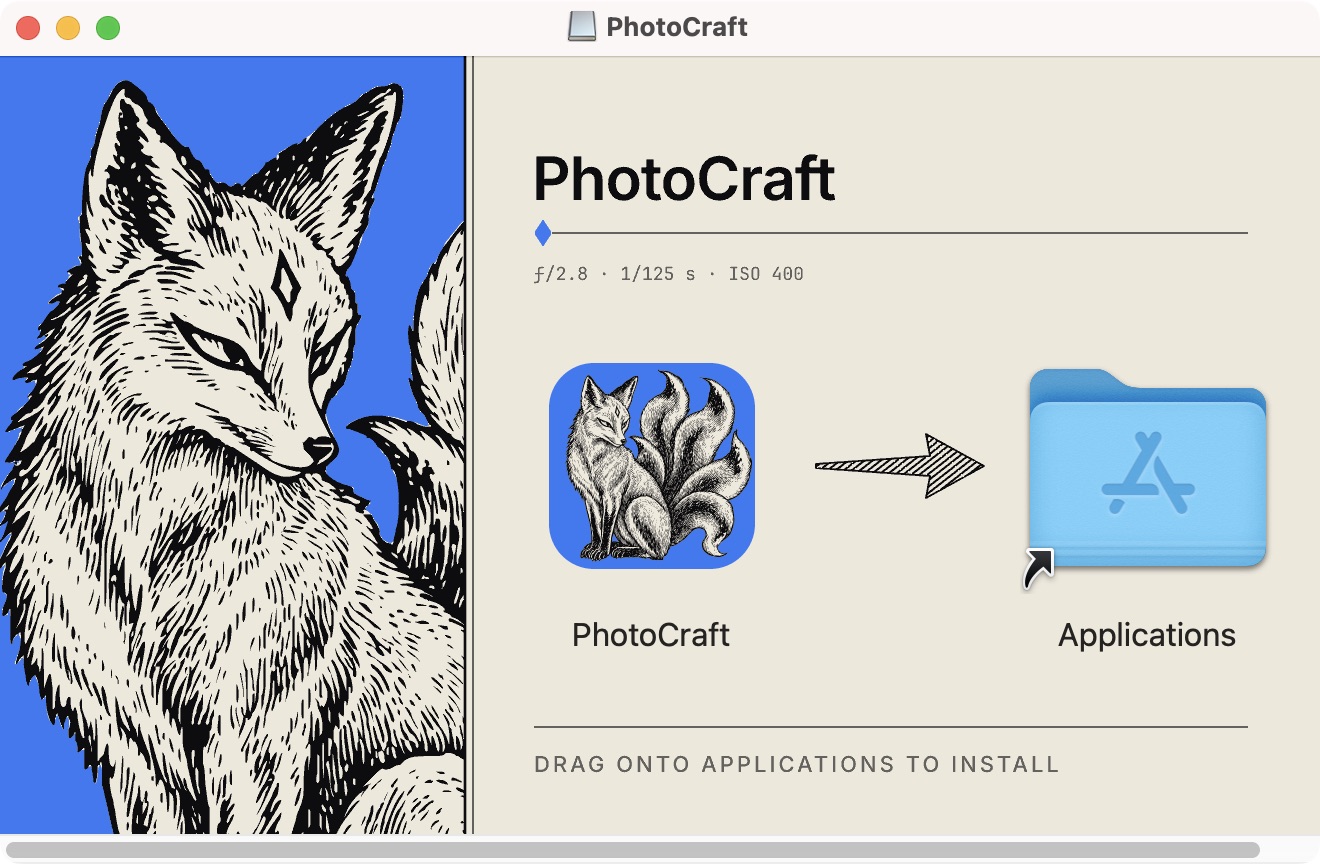
Finder 中真实的 v0.7.0 DMG 窗口;本次把应用拖到 Applications。 - 启动已安装的副本
启动应用程序文件夹中的副本。这台 Mac 上应用正常进入欢迎界面,没有安全拦截提示。接下来可以使用欢迎界面的
Open,或Command+O,选择小图片继续检查。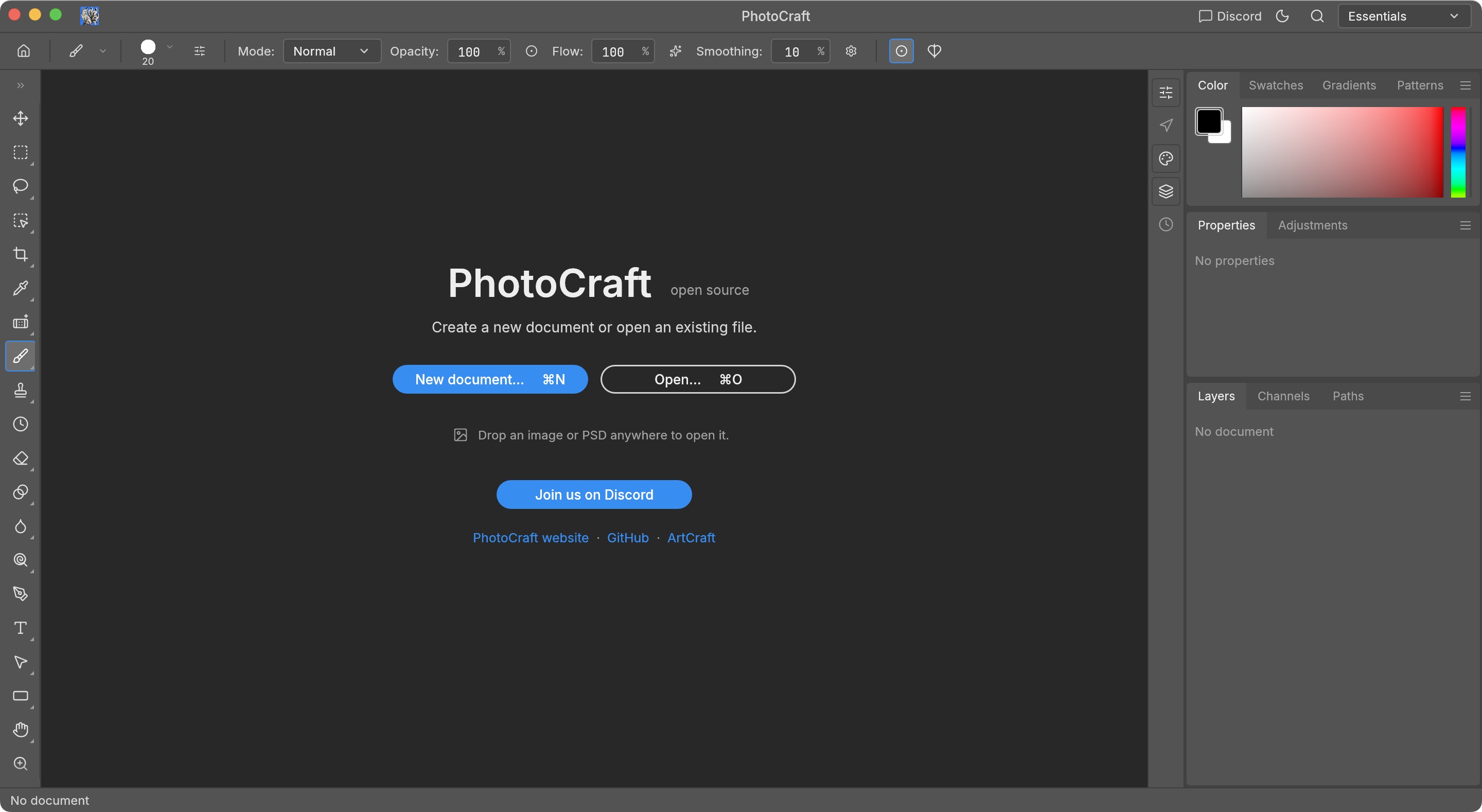
安装的 PhotoCraft 0.7.0 在 macOS 15.5 / Apple M2 上进入这个欢迎界面。
| 检查项目 | 结果 | 实际观察 |
|---|---|---|
| 下载的 DMG 与官方 SHA-256 | 通过 | DMG 为 84,113,310 字节,实际 SHA-256 与官方发行记录一致:cd04389f15518c6208ef3a1e4b9b16f9edbbd1ece3fa63f7876b5d8d411c8a4a。 |
| macOS 对安装应用的评估 | 通过 | macOS 的 spctl 评估返回 accepted,来源为 Notarized Developer ID,签名主体 Learning Machines LLC(DJ6XS33FX8)。这是已安装 v0.7.0 副本的检查结果,不代表未来所有文件都已经核对。 |
| 正常首次启动 | 通过 | 安装的桌面应用进入欢迎界面,本次没有观察到安全拦截。 |
本次没有安装测试 Intel Mac、旧版 macOS、Windows 安装包或 Linux 文件。Universal 安装包的标签不会把这次首次启动结果扩展到其他系统。
第一次启动后检查什么
确认能启动后,继续首次编辑练习 — 桌面操作。软件能启动、图片能打开、保存能重开是不同检查;不要用安装成功替代后两项。
桌面、CLI、网页版、源码与 Launcher 怎么选
- 桌面图像编辑:选对应系统与处理器的普通
photocraft包,按本页平台步骤安装,再做 首次编辑 — 桌面操作。 - 命令行自动化:
photocraft-cli是终端程序。当前发行版 Mac Universal CLI ZIP (71.0 MB) 不是桌面安装器。本站 中文标题 CLI 记录 — 命令行自动化 与 透明 PNG CLI 记录 — 命令行自动化 使用的是 v0.7.0;本次发行文件更新不代表已经用新版本重做那些实测。 - 自行托管网页版:官方 WebAssembly ZIP (12.1 MB) 需要自己的托管配置,不是普通安装包,也不是本站辅助图片检查器。
- 开发与源码:仓库的 Source code 或 Code → Download ZIP 需要开发环境;英文 源码构建检查清单 — 文档检查清单 说明版本与工具链。普通安装不需要先编译 Rust。
- 管理多个 Crafting Apps:从 官方 PhotoCraft 产品页 进入 ArtCraft Launcher 下载。Launcher 版本与编辑器版本不同;本站未测试 Launcher 自动更新,手动安装可继续选固定发行文件。
文件到达设备还不等于能正常启动。若卡住,继续看本页 无法启动分流,保留完整报错、文件名、软件与系统版本。
PhotoCraft 无法启动:先按卡点分流
保留完整报错、下载文件名、发行标签和系统版本。下列内容是按文档整理的排查分流,不是本站已经复现并解决的跨平台故障。
- 下载未完成或校验不同:暂不打开,核对同版本
SHA256SUMS.txt中的完整文件名;英文 校验失败清单 — 文档检查清单 说明文件未找到、版本不匹配和摘要差异的区别。 - 系统阻止安装或启动:回到本页 Windows 文件选择、Mac 安装记录 或 Linux 格式说明。记录签名、系统版本或运行库提示,不通过关闭安全保护跳过检查。Mac 记录只证明列出的那台设备安装成功。
- 窗口打开但画布为空:先用一张小 PNG 副本区分所有文件都不绘制与单个工程问题。记录 GPU、驱动和警告;英文 空白画布检查清单 — 文档检查清单 提供进一步需要的信息,不保证某个后端开关存在。
- PNG 正常、PSD 失败:保留原件,记录失败步骤与警告,再参考 三个简单 PSD 样本记录 — 桌面操作。简单样本通过不代表你的实际工程可以无损交接。
- 仍不能启动:用完整报错搜索 官方 Issues;附系统、版本和可公开最小复现步骤,不附客户工程。
能正常启动后,再用 桌面首次编辑记录 — 桌面操作 检查打开、保存与导出。下载点击不等于安装成功。