中文文字 · 官方 CLI 实测 · 约 8 分钟
PhotoCraft CLI 中文文字实测:字体、换行与 PNG 输出
命令行自动化
PhotoCraft CLI 中文文字实测使用文中的完整命令复现两行标题,检查指定字体、保存的 PSD 文字和实际 PNG 输出。结果对应记录中的 Mac、版本、文字与字体;桌面文字输入和中文输入法候选组合未验证。
版本、环境与实际任务结果
| 记录项目 | 内容 |
|---|---|
| PhotoCraft 版本 | PhotoCraft CLI 0.7.0 — official macOS Universal release |
| 操作系统 | macOS 15.5 (24F74) |
| 处理器 / 架构 | Apple M2 · arm64 |
| 实测日期 | 2026-10-11 |
| 任务结果 | 通过 |
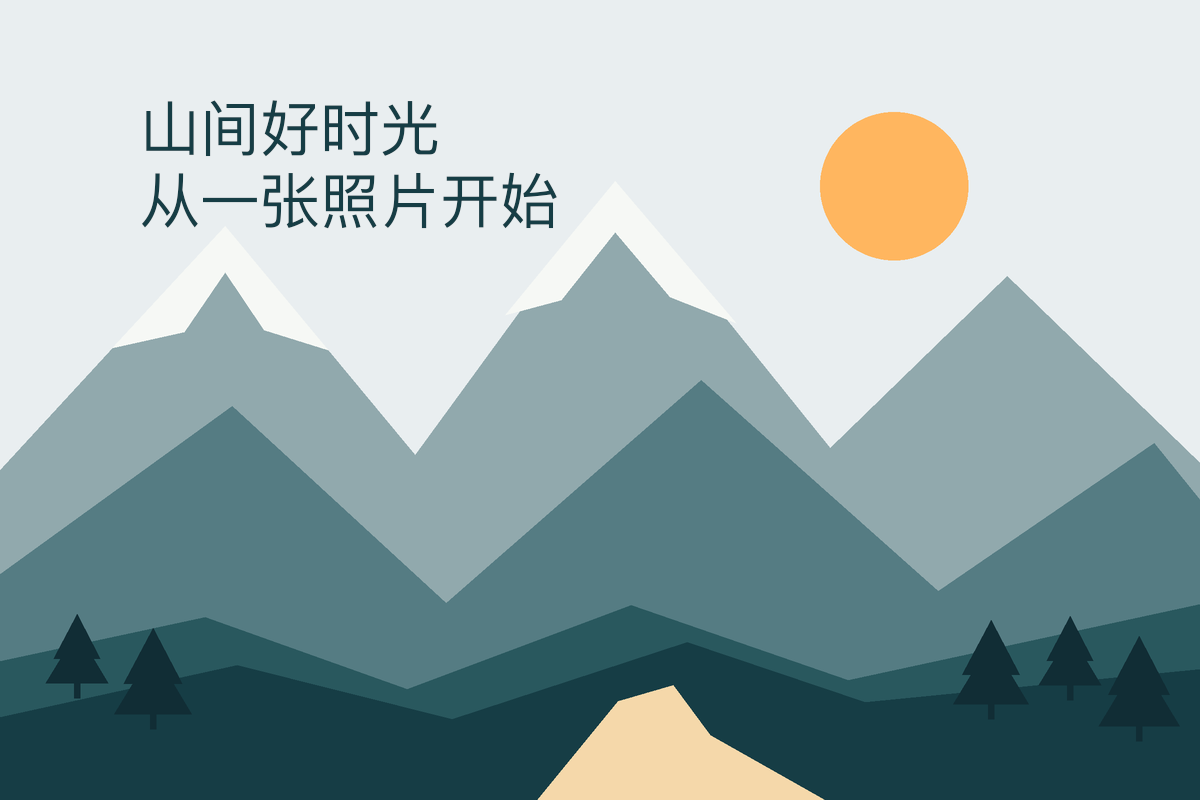
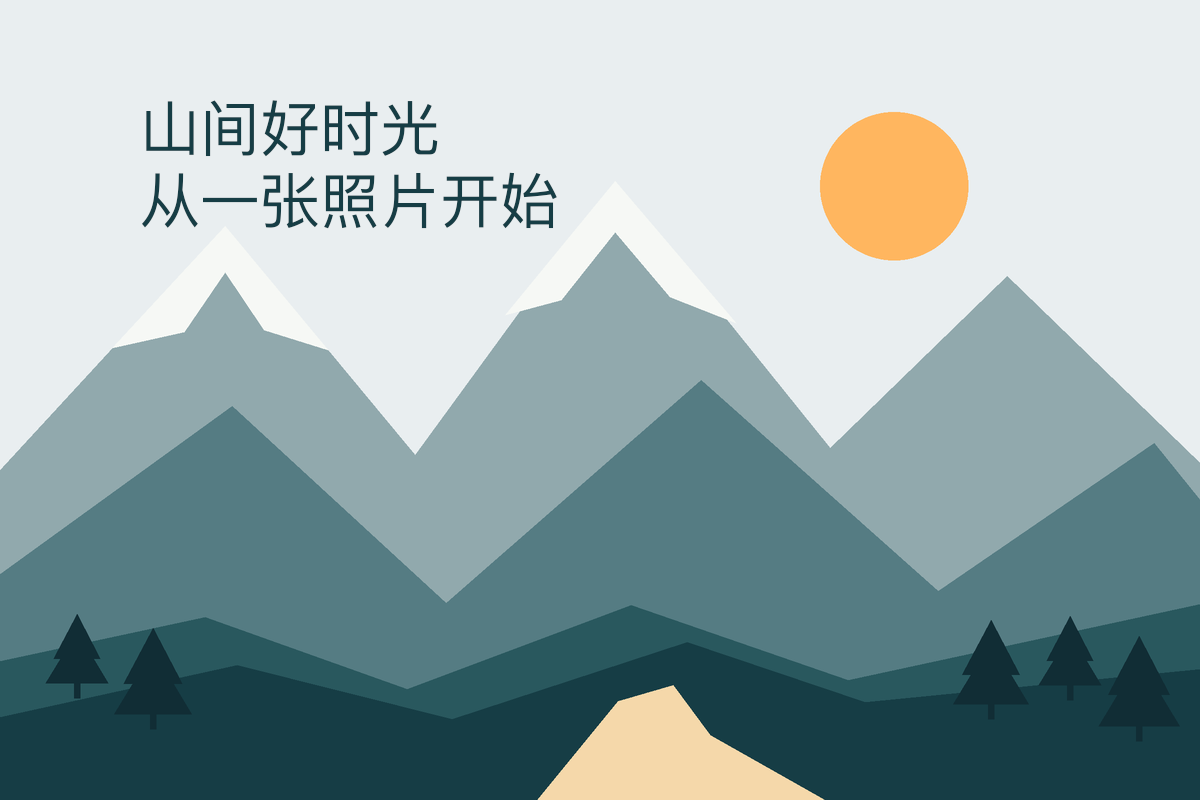
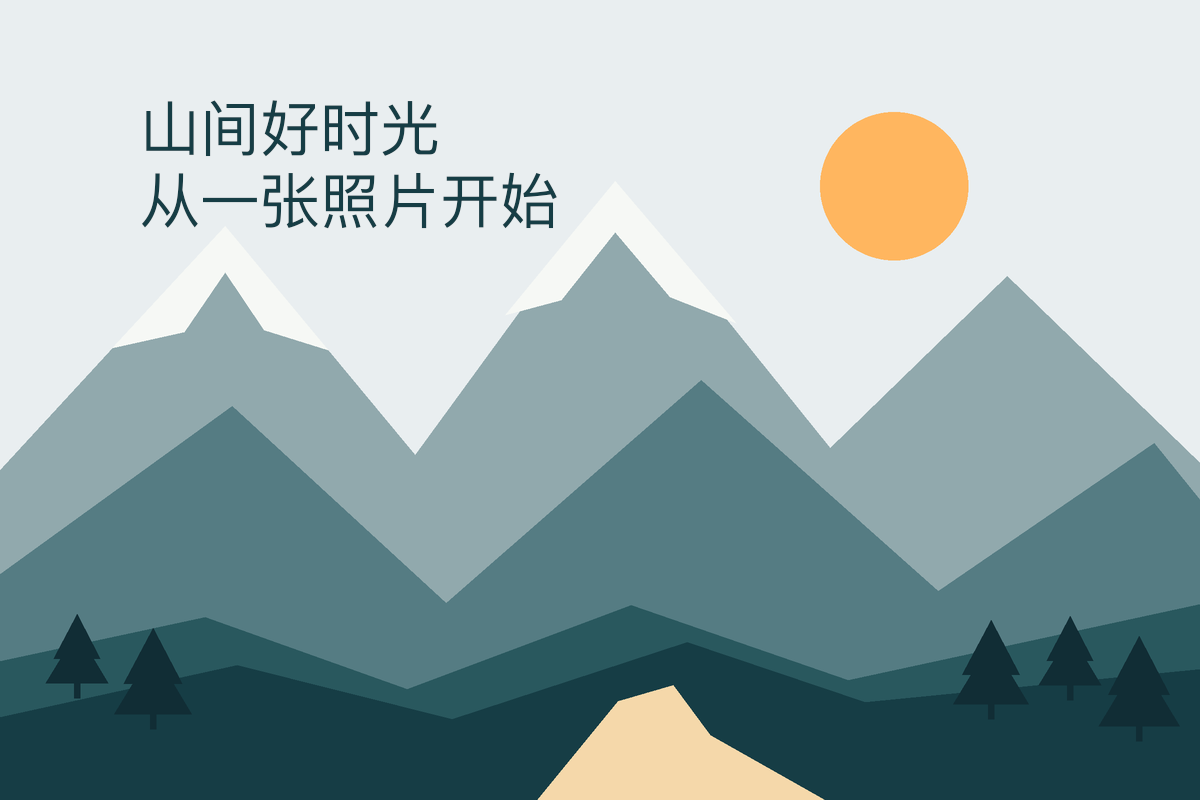
这两行中文以 PingFang SC Regular、60 pt 实际渲染。保存的 PSD 保留真实文字层,重新打开后再次导出的 PNG 完全一致;山景底图像素没有变化。
实际插入文字的方式
通过官方 CLI 的 type.edit 命令传入 UTF-8 JSON 文字字符串和明确的换行。没有把这次结果称为桌面粘贴或中文输入法候选词组合测试。
本次使用的输入素材
准备好的分层输入:YOUR TITLE
由官方 CLI 准备:原创山景底图加一层真实 YOUR TITLE 文字,位置 (140,150),PingFangSC-Regular、60 pt。PSD 引用字体名称,没有打包字体文件。
下载本次实际输入文件 · 1200 × 800 px
原始山景背景
这张 PNG 是准备分层输入时使用的背景原图,不是编辑后的结果。
下载本次实际输入文件 · 1200 × 800 px · CC0


PhotoCraft 如何添加字体:安装、选择与缺失排查
本补充资料核对:。以下为官方文档与固定版本源码说明,不是新增实测;上文的原测试日期与结果不变。
安装系统字体、在桌面字体菜单选择字体、在 CLI 命令里指定字体家族,是三件事。 本次实测只使用这台 Mac 已安装的 PingFang SC;没有安装新字体,也没有验证桌面字体菜单或中文输入法。
- 先确认系统里有这款字体。 Mac 可双击字体文件,再在字体册对话框安装并检查验证结果,见 Apple 字体安装与验证说明。Windows 可先在设置 → 个性化 → 字体中检查;若需安装,解压可信的 TTF/OTF 文件后右键选择安装,见 Microsoft 字体管理说明。这些是操作系统步骤,不能保证 PhotoCraft 已识别该字体。
- 再检查 PhotoCraft 实际识别的名称。 v0.7.0 字体加载源码 显示原生程序会扫描平台字体目录,每个字体库只扫描一次;安装后保存工作并重新启动应用,再检查字体是否出现,是据此提出的排查步骤,不是本站新验证的修复。浏览器版不会以同样方式扫描本机字体。
- CLI 先列字体,再指定家族。 下列文档示例只查询,不另存输入文件;本次没有重新执行。
type.fonts返回程序可见的家族名。v0.7.0 文字命令源码 中的font(或family)参数指定文字样式的字体家族,不会安装字体文件;不要把字体文件名或 PSD 的 PostScript 名直接当成家族名。
photocraft-cli run practice/source/chinese-title-starter.psd --cmd type.fonts --params '{}'
photocraft-cli info practice/source/chinese-title-starter.psd --compact
缺失字体时,不以导出成功判断匹配。 v0.7.0 CLI 缺失字体说明 说明 run/convert 会输出警告,info --compact 的 JSON 也包含 warnings;操作仍可继续,文档中的字体声明不会因此自动改写。保留警告,核对实际字形、换行和输出尺寸,再保存单独命名的测试文件。能列出家族也不等于该字体含有所需汉字。
准备官方 CLI 与运行目录
使用下方官方 PhotoCraft CLI 0.7.0 macOS Universal 包。以下命令假定 photocraft-cli 可执行文件已加入 PATH;也可以把命令开头替换成你解压后对应可执行文件的路径。解压练习包,从包含 practice/ 的目录执行,保留原件,把结果写入 practice/output/。这是命令行流程,不是桌面界面输入记录。
下载对应版本的官方 macOS Universal CLI ZIP · photocraft-cli-0.7.0-macos-universal.zip
下面命令只对应文中记录的 macOS 环境。下载、解压官方 CLI 后,在文中指定的工作目录运行;输入文件与输出名字应与命令保持一致。桌面应用与 CLI 是不同入口。
实际运行的 CLI 步骤与命令
- 替换已有标题并检查排版
type.edit 把准备好的文字层替换成两行。JSON 中的 \n 表示换行;本次 type.info 的实际结果为两行,基线分别为 0 与 72 像素。
photocraft-cli run practice/source/chinese-title-starter.psd --cmd type.edit --params '{"text":"山间好时光\n从一张照片开始"}' --cmd type.info --params '{}' --out practice/output/chinese-text-test-cli.psd - 把保存的分层工程导出为 PNG
从实际保存的 PSD 导出。检查生成的 PNG,而不是仅凭命令退出成功判断。
photocraft-cli convert practice/output/chinese-text-test-cli.psd practice/output/chinese-text-test-cli.png - 重新打开,另存第二份 PSD 并再次导出
官方 CLI 重新加载首份 PSD,再另存 PSD 和 PNG。第二张 PNG 与首张逐像素一致,两份 PSD 都保留相同的中文文字字符串。
photocraft-cli info practice/output/chinese-text-test-cli.psd --compact
photocraft-cli convert practice/output/chinese-text-test-cli.psd practice/output/chinese-text-test-cli-reopened.psd
photocraft-cli convert practice/output/chinese-text-test-cli-reopened.psd practice/output/chinese-text-test-cli-reopened.png
实际输出与分项检查
| 检查项目 | 结果 | 实际观察 |
|---|---|---|
| 中文字符串与明确换行 | 通过 | 真实文字层保留指定 UTF-8 字符串,渲染器实际排为两行。 |
| 字体与文字层结构 | 通过 | PingFangSC-Regular、60 pt,共 pixel 与 type 两层。这验证了保存的结构,不代表所有应用中的继续编辑行为。 |
| 原始背景 | 通过 | 背景图层像素与源 PNG 完全一致。 |
| 保存工程与重开后的 PNG | 通过 | PNG 为 1200 × 800;重开保存的 PSD 后再次导出,PNG 完全一致。 |
| 桌面文字输入与中文输入法组合 | 未测试 | CLI 文字插入不能证明桌面粘贴、拼音候选词组合或画布上的继续编辑已通过。 |
- chinese-text-test-cli.psd · 408,015 字节
- chinese-text-test-cli.png · 69,321 字节
- chinese-text-test-cli-reopened.psd · 408,015 字节
- chinese-text-test-cli-reopened.png · 69,321 字节
范围与尚未验证的事项
只检查了这两行指定文字与这台 Mac 已安装的 PingFang SC。未测试 Windows、Linux、其他字体、复杂排版、桌面输入法或 Photoshop 交接。
结果只对应文中这段文字、字体、版本与 Mac。直接插入 Unicode 或粘贴不等于验证中文输入法的候选词组合;其他字体、文字和平台需要另行检查。
想先完成基础流程,可以看首次编辑实录 — 桌面操作。
自愿反馈:完成了,还是卡住了?
打开本站任务反馈模板,填写完成/卡住/尚未尝试、步骤和软件版本。需要 GitHub 登录,只有你主动提交才会发布;反馈公开,请勿附私人图片、客户工程或个人资料。
下载或页面访问不代表完成教程,本站不把这些点击换算为完成计数。反馈渠道说明见 联系本站。