透明 PNG · 官方 CLI 实测 · 约 8 分钟
PhotoCraft 官方 CLI 透明 PNG 实测:裁剪、加字与 Alpha 检查
对原创透明商品示意图运行文中记录的官方 CLI 流程,检查裁剪、加字和导出后的真实尺寸与 Alpha;没有验证的桌面操作另行标明。
版本、环境与实际任务结果
| 记录项目 | 内容 |
|---|---|
| PhotoCraft 版本 | PhotoCraft CLI 0.7.0 — official macOS Universal release |
| 操作系统 | macOS 15.5 (24F74) |
| 处理器 / 架构 | Apple M2 · arm64 |
| 实测日期 | 2026-10-11 |
| 任务结果 | 通过 |
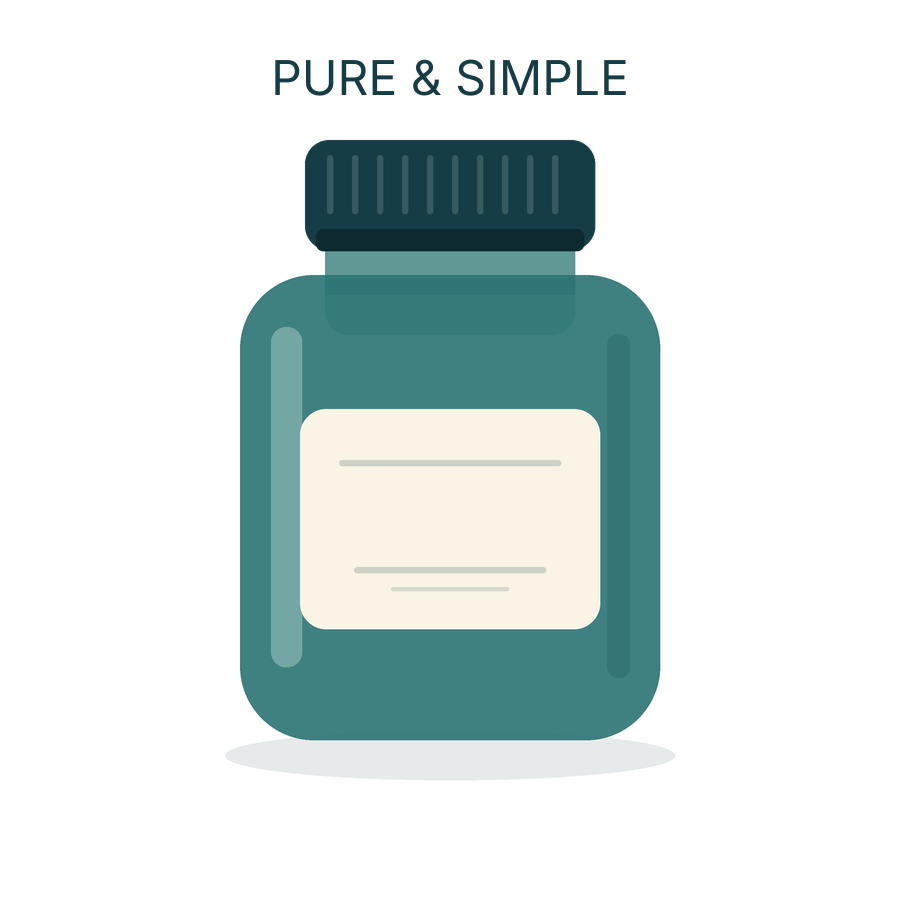
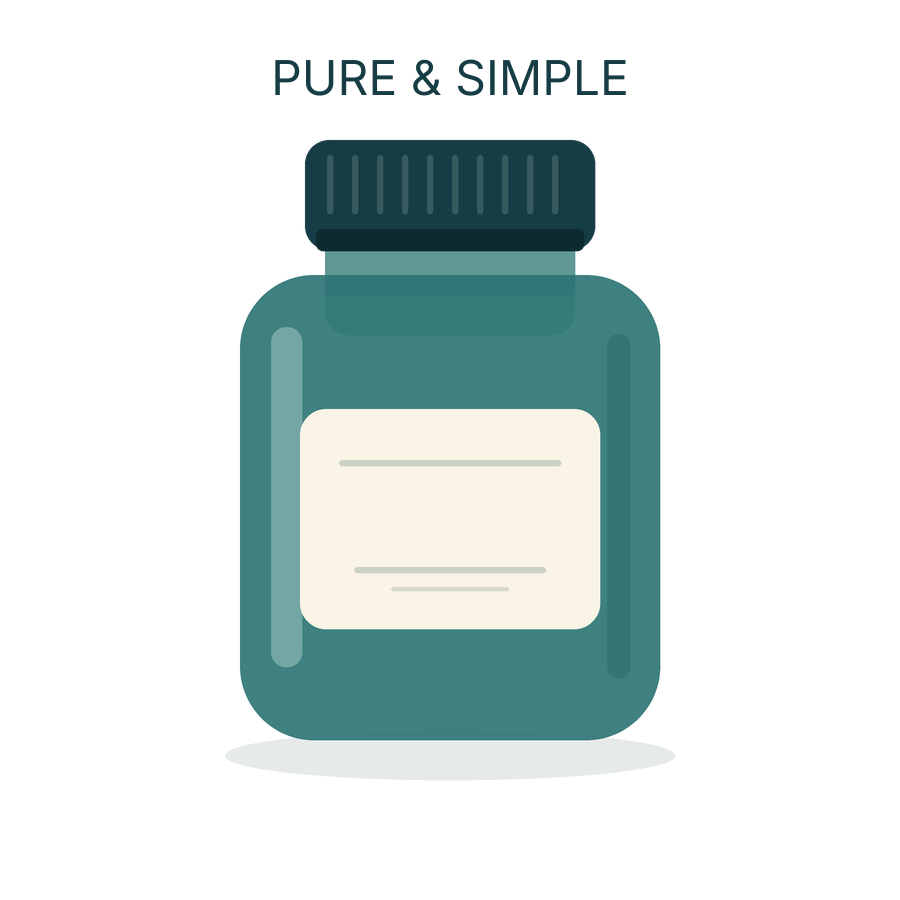
原创 1200 × 900 示意图不经缩放裁为 900 × 900,再添加 PURE & SIMPLE 标题。实际导出的 RGBA PNG 四角仍透明,新增标题之外的半透明像素保留。
本次实际使用的编辑方式
官方 CLI 裁剪原本透明的 PNG,再创建独立文字层。没有把这次流程称为抠图或桌面裁剪操作实测。
本次使用的输入素材
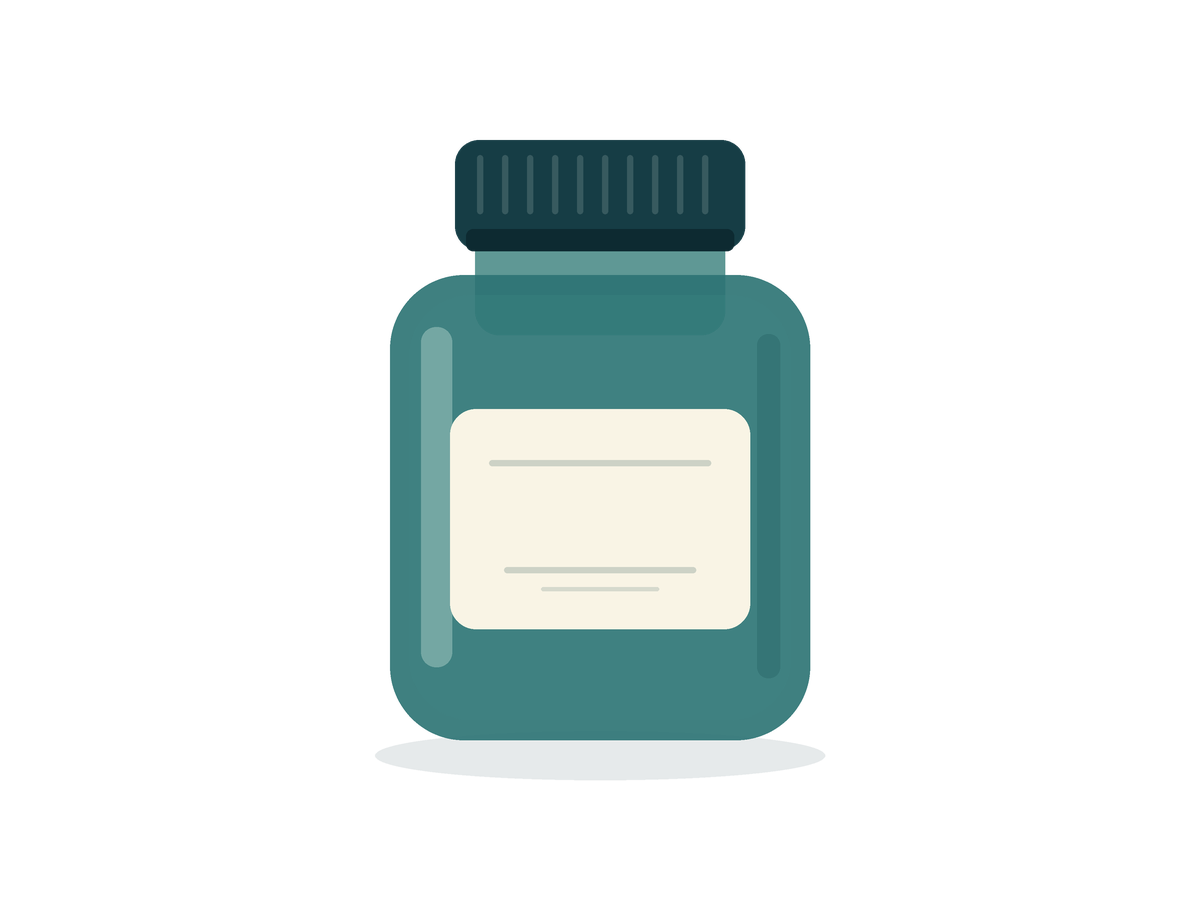
原创透明商品示意
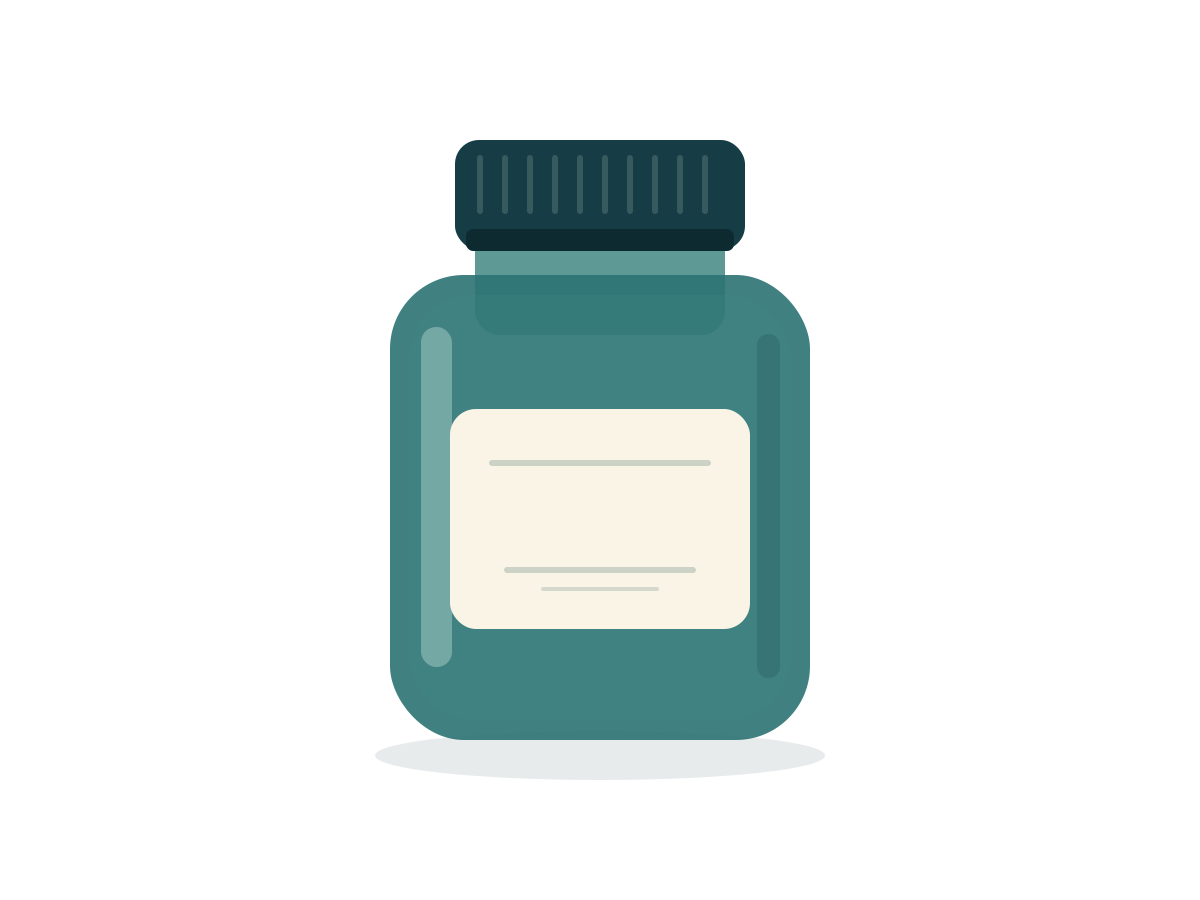
本站原创几何瓶示意,原本带透明背景、空白标签和柔和投影;不是实物照片、品牌商品或抠图结果。
下载本次实际输入文件 · 1200 × 900 px · CC0
准备官方 CLI 与运行目录
使用下方官方 PhotoCraft CLI 0.7.0 macOS Universal 包。以下命令假定 photocraft-cli 可执行文件已加入 PATH;也可以把命令开头替换成你解压后对应可执行文件的路径。解压练习包,从包含 practice/ 的目录执行,保留原件,把结果写入 practice/output/。这是命令行流程,不是桌面界面输入记录。
下载对应版本的官方 macOS Universal CLI ZIP · photocraft-cli-0.7.0-macos-universal.zip
下面命令只对应文中记录的 macOS 环境。下载、解压官方 CLI 后,在文中指定的工作目录运行;输入文件与输出名字应与命令保持一致。桌面应用与 CLI 是不同入口。
实际运行的 CLI 步骤与命令
- 裁掉透明边缘并添加标题
裁剪 x=150、y=0、width=900、height=900,左右各去掉 150 像素。不传 targetWidth 和 targetHeight,避免重采样。新标题是 Inter-Regular、48 pt 的真实文字层,中心锚点 (450,95)。
photocraft-cli run practice/source/product-transparent.png --cmd image.crop --params '{"x": 150, "y": 0, "width": 900, "height": 900, "angle": 0, "deleteCroppedPixels": true}' --cmd type.create --params '{"x": 450, "y": 95, "text": "PURE & SIMPLE", "font": "Inter", "size": 48, "color": "#163d45", "align": "center", "name": "PURE & SIMPLE — editable headline"}' --cmd type.info --params '{}' --out practice/output/product-transparent-edited-cli.psd - 将实际保存的 PSD 导出为 PNG
输出选择 PNG。可下载文件实际含 Alpha;网页上的棋盘格只是显示背景,不是透明度验证。
photocraft-cli convert practice/output/product-transparent-edited-cli.psd practice/output/product-transparent-edited-cli.png - 重新加载 PSD 并导出第二份
第二张 PNG 与首张逐像素比较;原始素材保留,其哈希没有变化。
photocraft-cli info practice/output/product-transparent-edited-cli.psd --compact
photocraft-cli convert practice/output/product-transparent-edited-cli.psd practice/output/product-transparent-edited-cli-reopened.psd
photocraft-cli convert practice/output/product-transparent-edited-cli-reopened.psd practice/output/product-transparent-edited-cli-reopened.png
实际输出与分项检查
| 检查项目 | 结果 | 实际观察 |
|---|---|---|
| 精确裁剪,没有缩放 | 通过 | 900 × 900。保存的像素层与源图 (150,0)-(1050,900) 区域精确一致。 |
| 独立标题层 | 通过 | pixel 与 type 两层;PURE & SIMPLE 保留为真实文字字符串,Inter-Regular、48 pt。 |
| 透明与半透明像素 | 通过 | 输出为 RGBA,四角 Alpha 均为 0;有 153,109 个半透明像素。标题范围以外的 RGBA 与 Alpha 和裁剪源图完全一致。 |
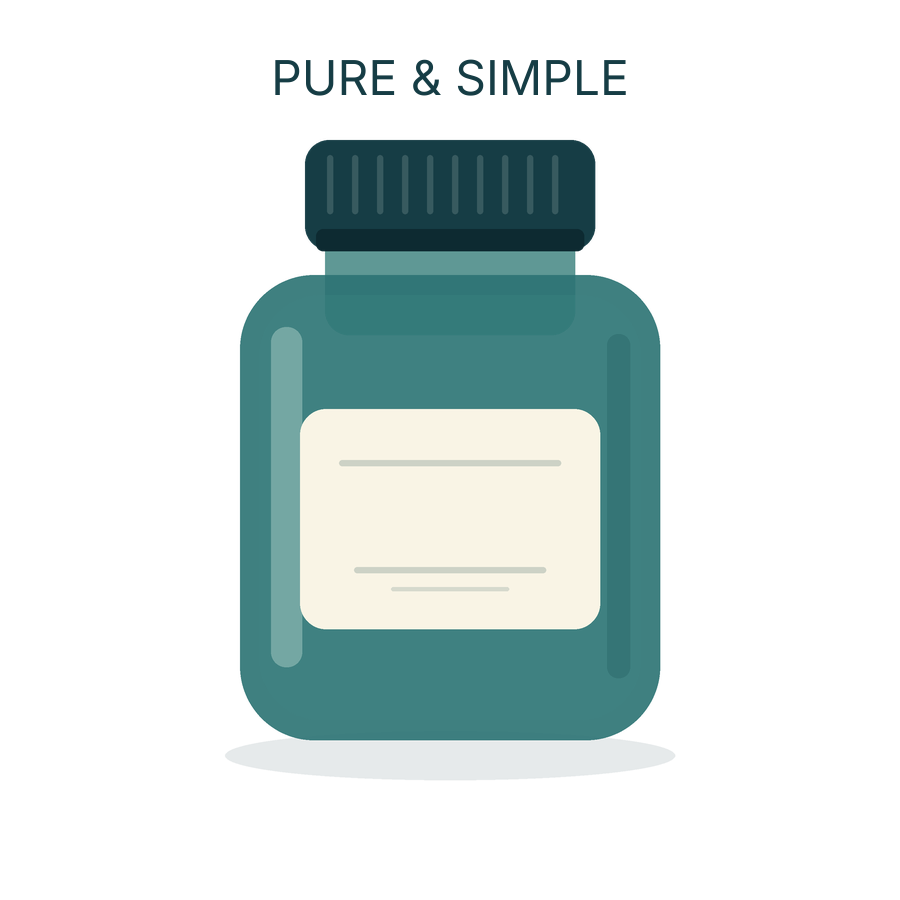
| 重新打开后的 PNG 再导出 | 通过 | 重开工程后导出的 PNG 与首份逐像素一致。 |
| 独立解码 PSD 预览比较 | 部分完成 | 原始 RGBA 不完全相同:透明像素的隐藏 RGB 存在差异。Alpha 相同;叠在白色和黑色背景上,差异最多为 8 位色值的 1 级。 |
| 桌面裁剪、文字和导出控件 | 未测试 | 这里记录的是官方 CLI 命令流程;没有验证桌面菜单操作或去背景。 |
- product-transparent-edited-cli.psd · 334,222 字节
- product-transparent-edited-cli.png · 29,916 字节
- product-transparent-edited-cli-reopened.psd · 334,222 字节
- product-transparent-edited-cli-reopened.png · 29,916 字节
范围与尚未验证的事项
只测试了这台 Mac 上的一张示意图和一个标题。没有测试桌面控件、实物照片抠图、JPEG 透明度、印刷色彩配置或 Photoshop 往返。
输入是原本带透明度的原创几何商品示意,不是实物照片。本流程没有演示去背景,也不代表准确的商品摄影;只说明文中已经记录的导出与 Alpha 检查。
想先完成基础流程,可以看首次编辑实录。